15. Juni 2024
So erstellst du ein Countdown-Overlay für deinen Stream
Erstelle ansprechende Countdown-Timer für deine Streams mit den anpassbaren OverlayOn-Templates.
Erstelle ansprechende Countdown-Timer für deine Streams mit den anpassbaren OverlayOn-Templates.
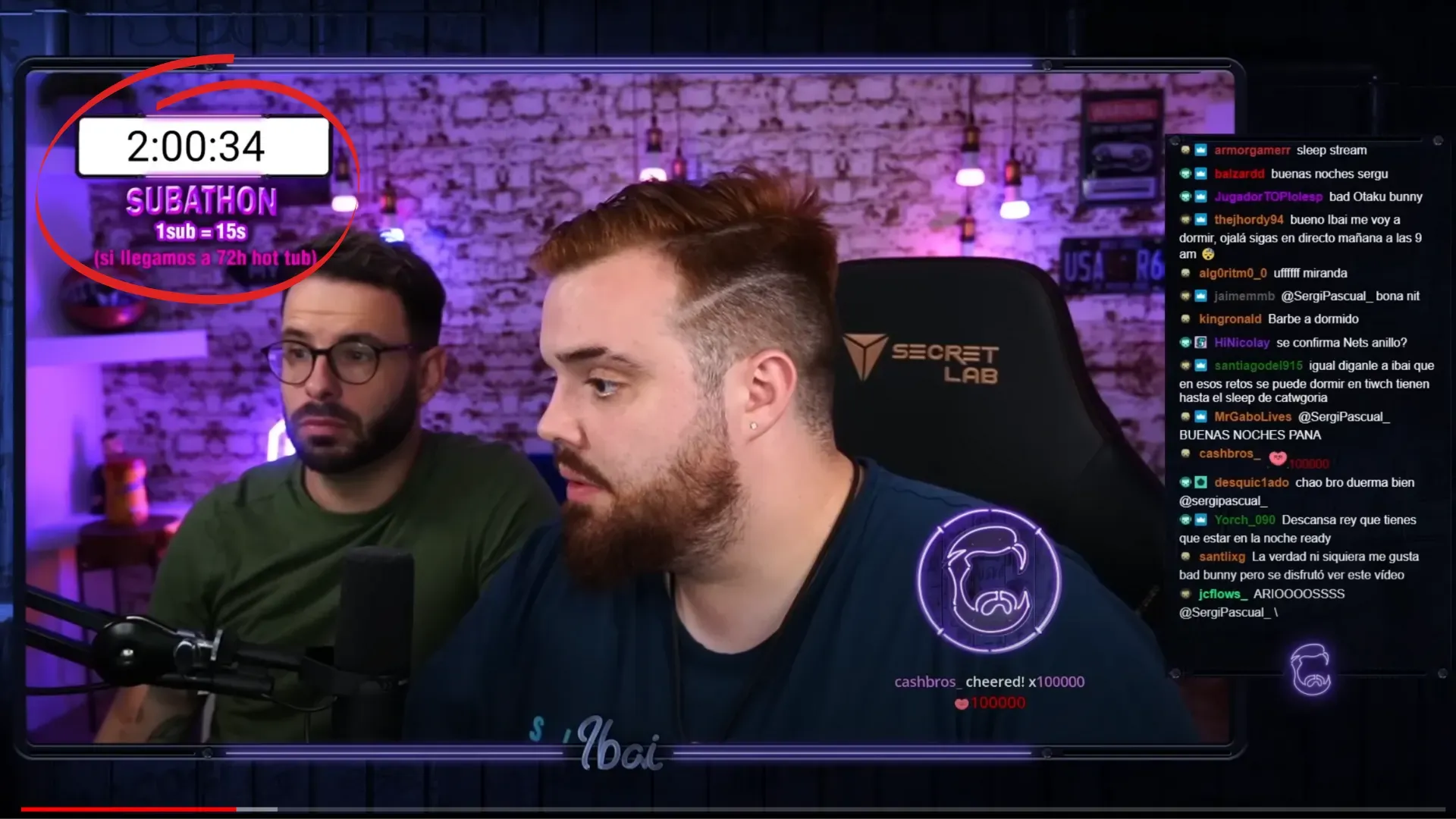
Countdowns sind ideal, um Spannung aufzubauen und Zuschauer schon vor dem Start aktiv einzubinden. Egal ob Stream-Beginn, Produktlaunch oder Event: Ein professionelles Countdown-Overlay verbessert die Zuschauererfahrung deutlich.
In diesem Guide zeigen wir dir, wie du ein Countdown-Overlay erstellst und an dein Branding anpasst.
Countdown einrichten
-
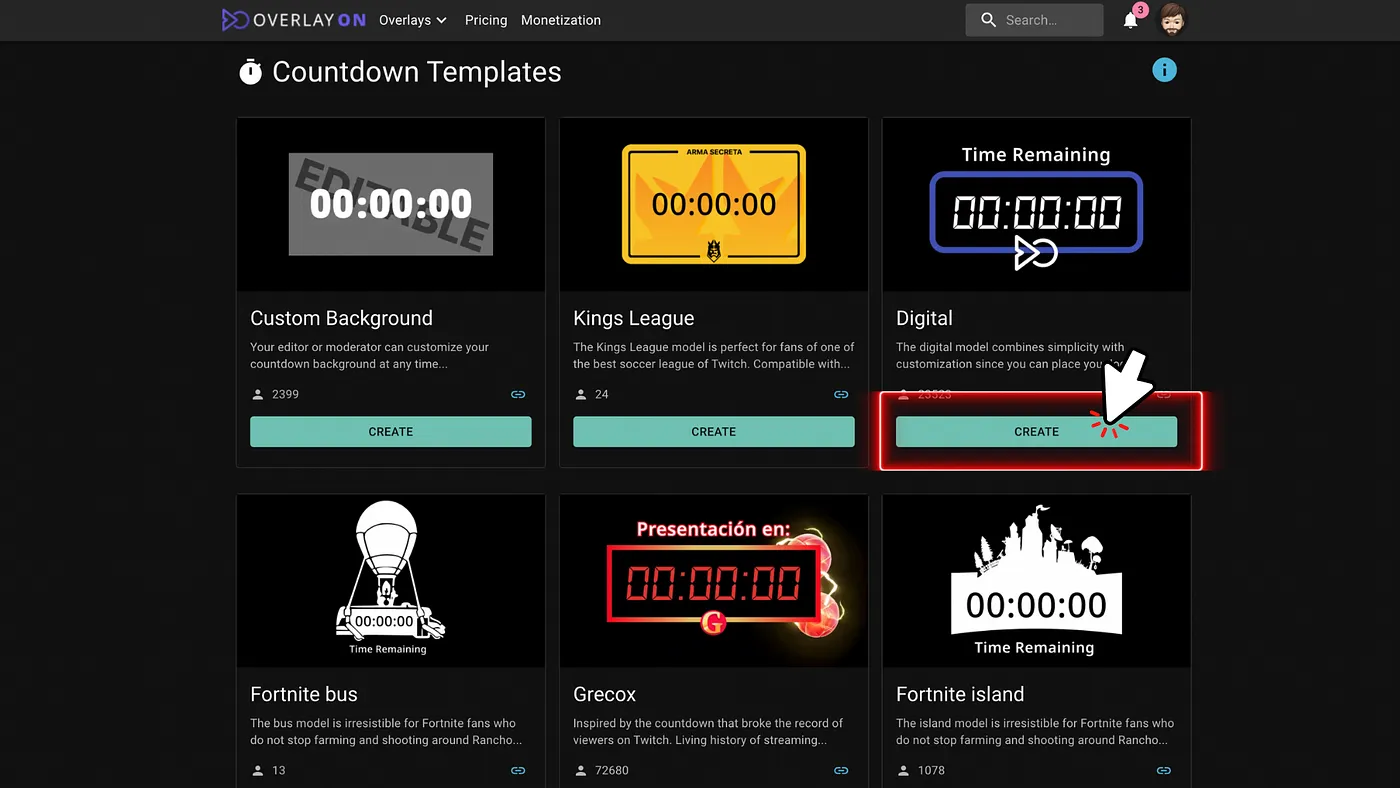
Countdown-Template öffnen Starte mit dem OverlayOn Countdown-Template (wird in einem neuen Tab geöffnet).
-
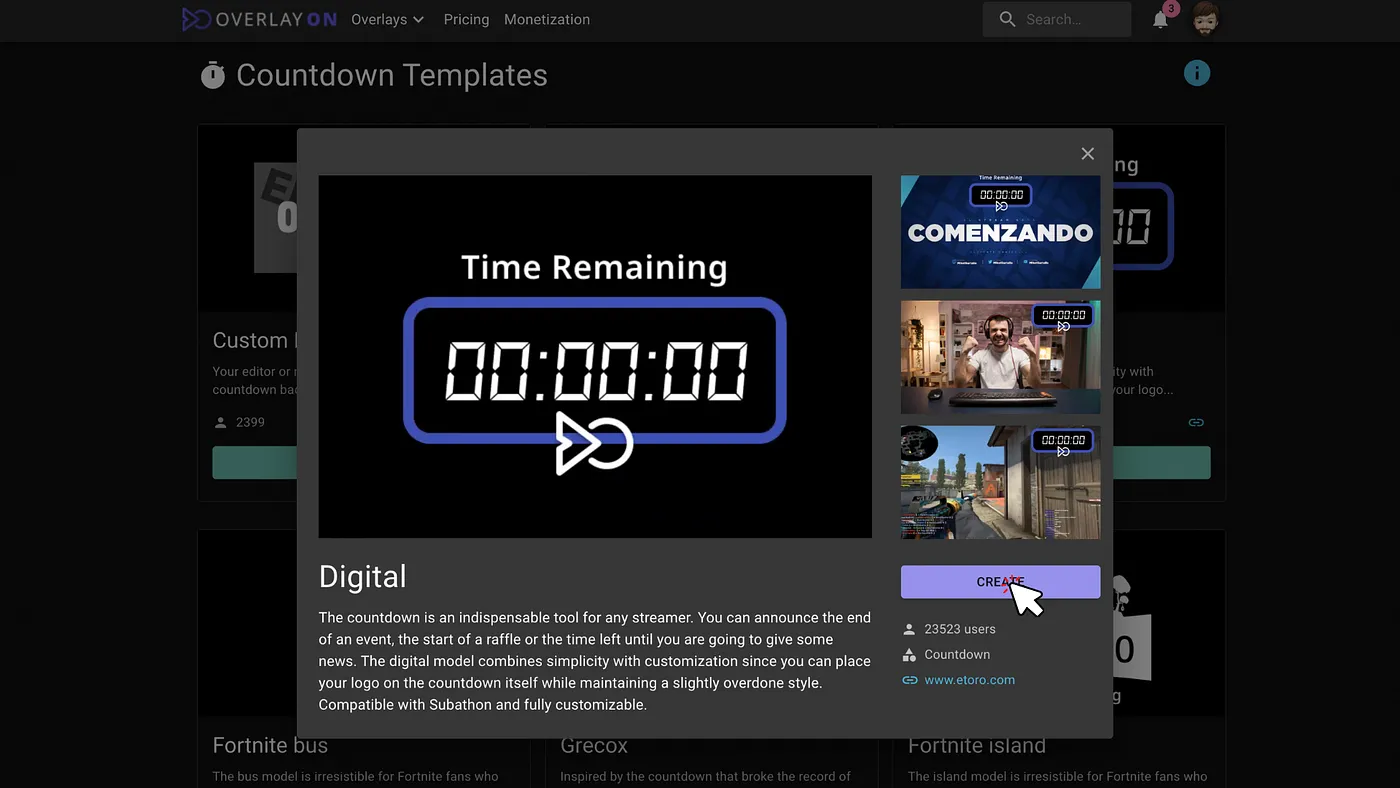
Timer anpassen Definiere Ziel-Datum und Uhrzeit und passe das Design an deinen Stream-Stil an.
-
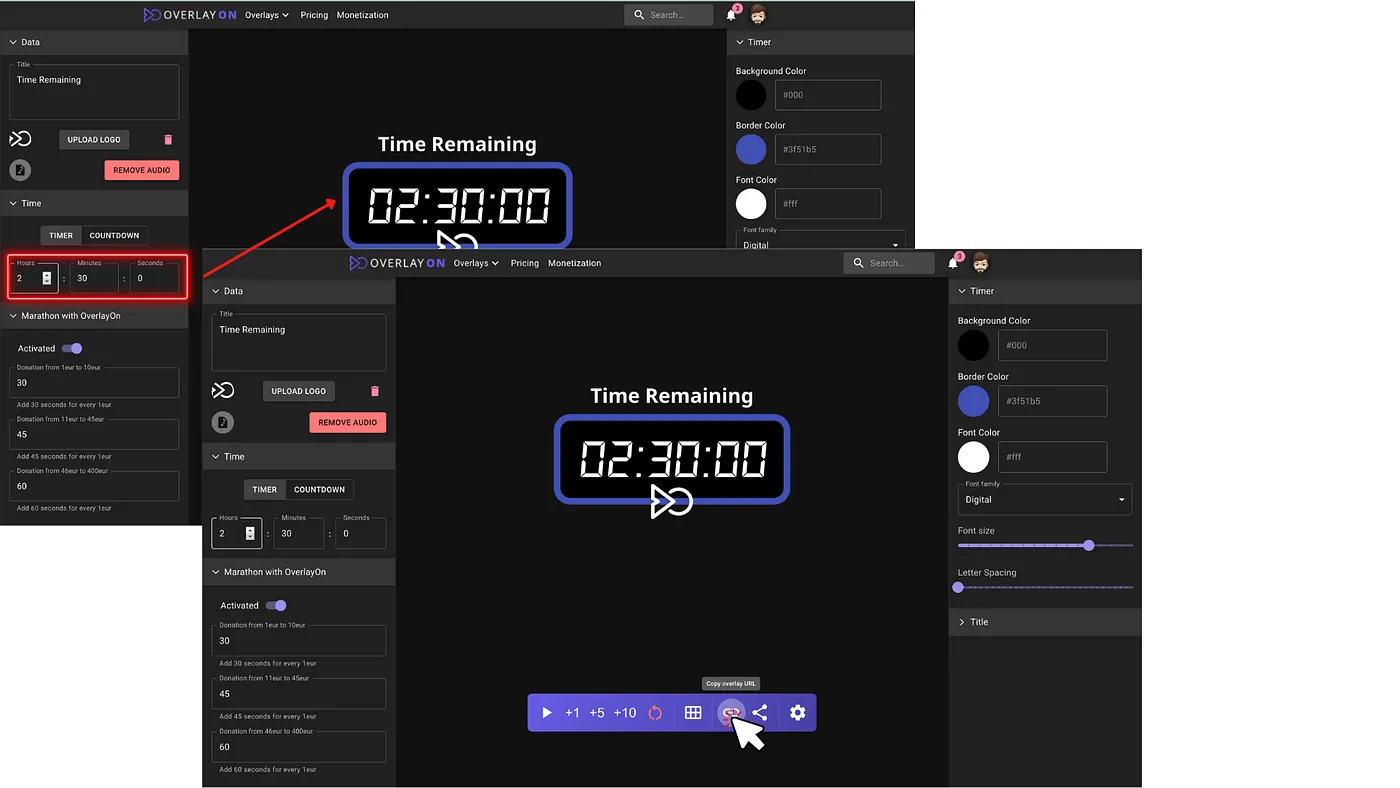
Anzeigeoptionen konfigurieren Wähle die Zeiteinheiten (Tage, Stunden, Minuten, Sekunden) und passe das Layout an.
-
Overlay generieren Nach der Konfiguration generierst du die URL für die Einbindung in deine Streaming-Software.
In OBS Studio einbinden
-
OBS Studio herunterladen Falls noch nicht installiert, lade OBS Studio (wird in einem neuen Tab geöffnet) herunter.
-
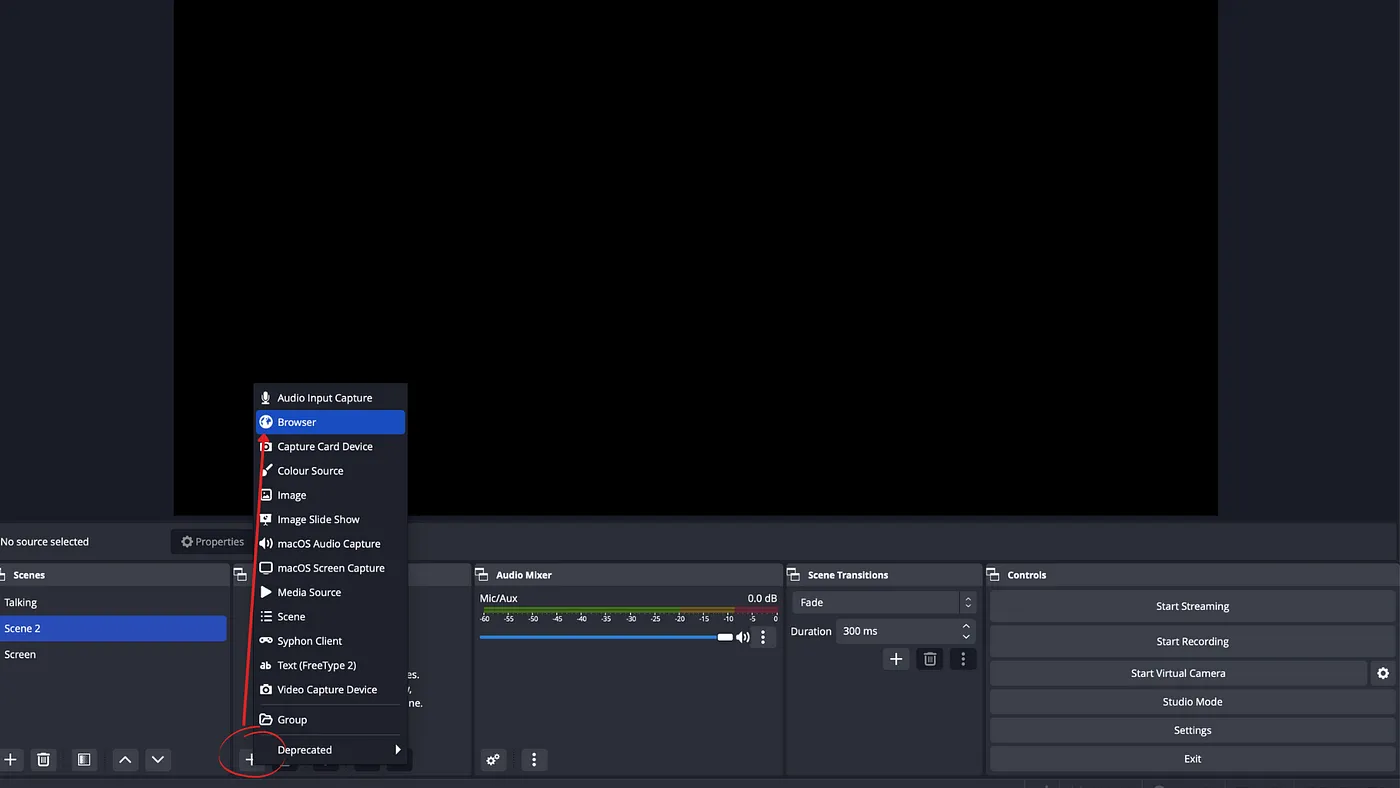
Browser Source hinzufügen Erstelle in OBS eine neue Browser Source in deiner Szene.
-
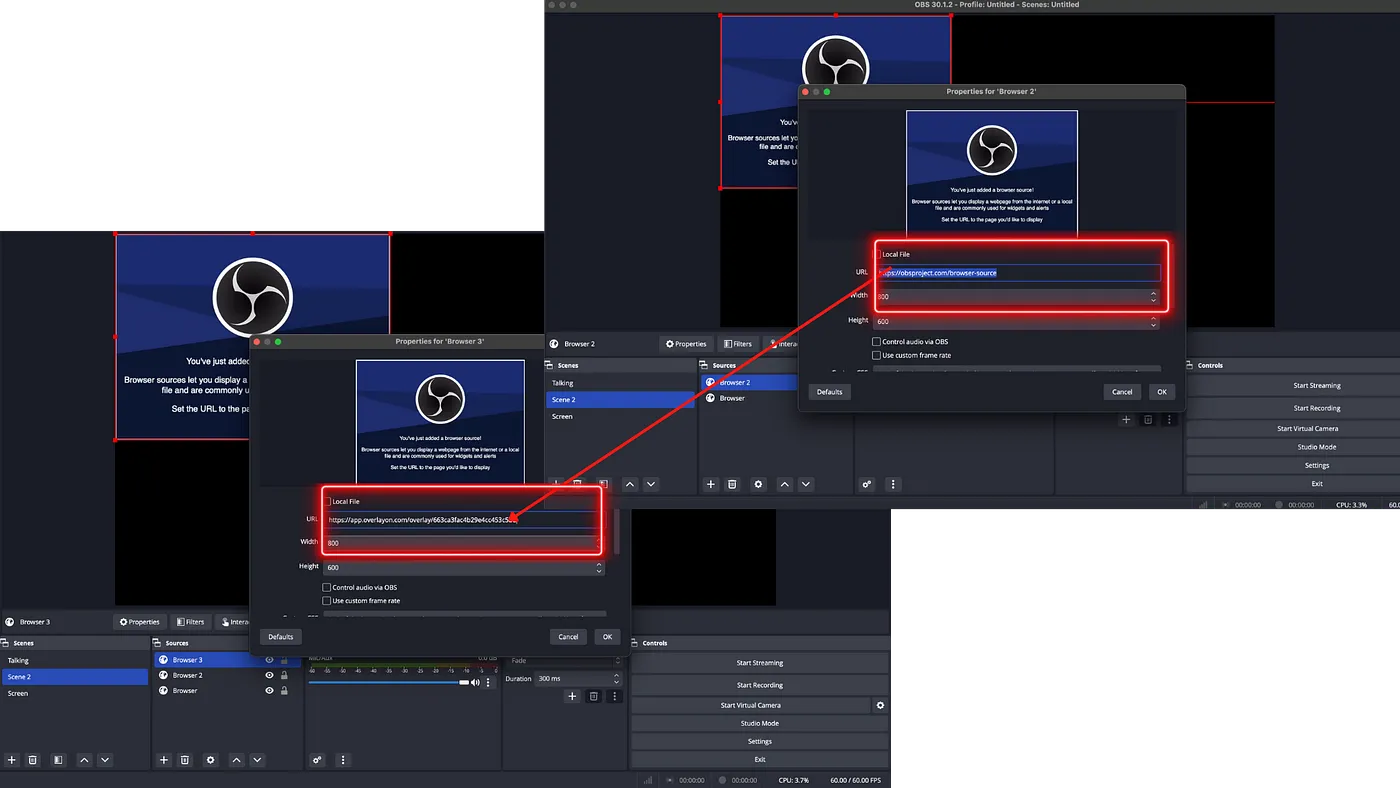
Quelle konfigurieren Füge die Countdown-URL von OverlayOn ein und setze passende Abmessungen.
-
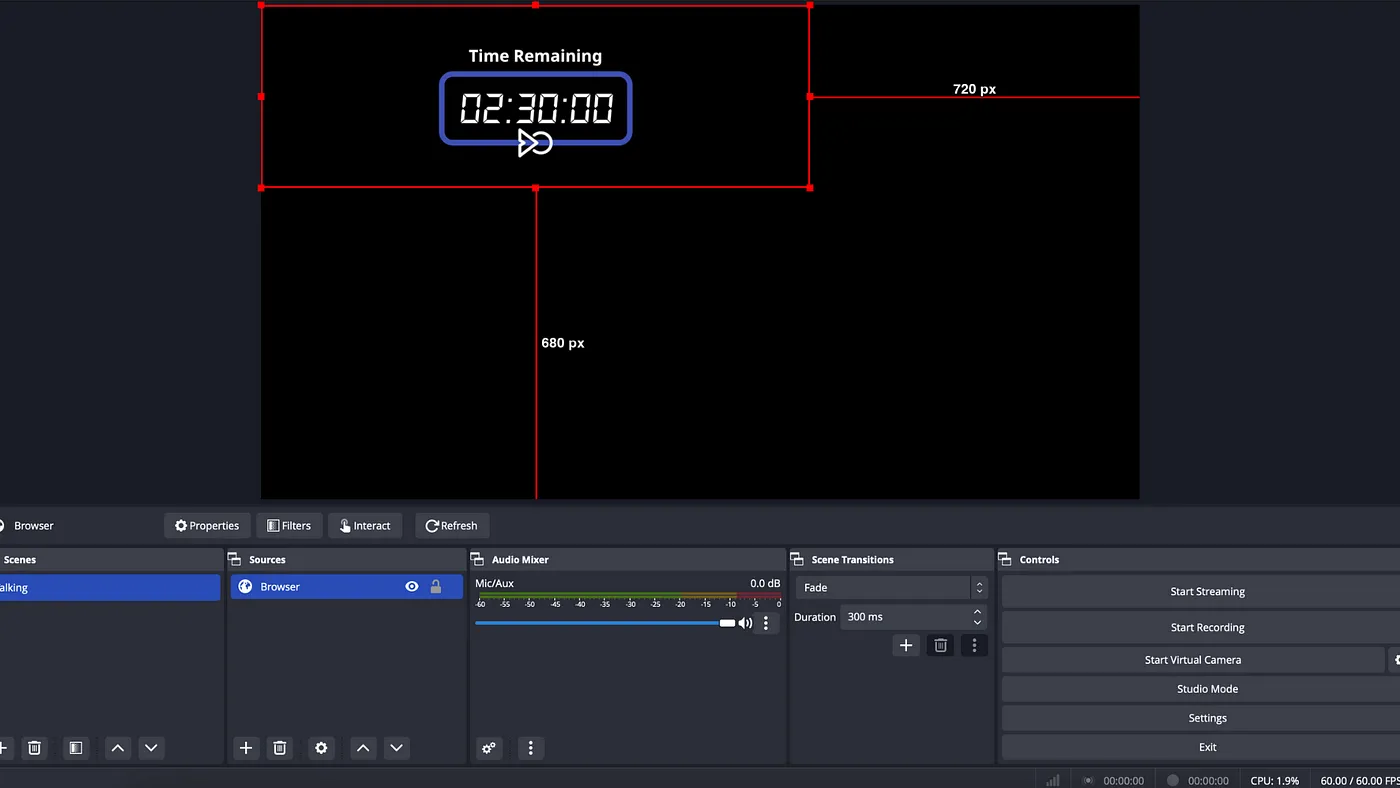
Overlay positionieren Positioniere den Countdown dort, wo er in der Szene maximale Wirkung hat.
Countdowns sind starke Werkzeuge für Spannung und Zuschauerbindung.
Best Practices für Countdown-Timer
Mit dem OverlayOn-Template erstellst du professionelle Overlays, die zu deiner Marke passen und deine Zuschauer besser auf den Stream einstimmen.
Erstelle jetzt dein eigenes Countdown-Overlay und steigere das Engagement deines Streams.
Setze Countdowns gezielt ein, um Retention und Interaktion nachhaltig zu verbessern.